Créer un groupe
Organisez vos groupes d'étudiants
Créer un groupe
Un groupe représente une classe ou une section d'étudiants.
Accéder aux groupes
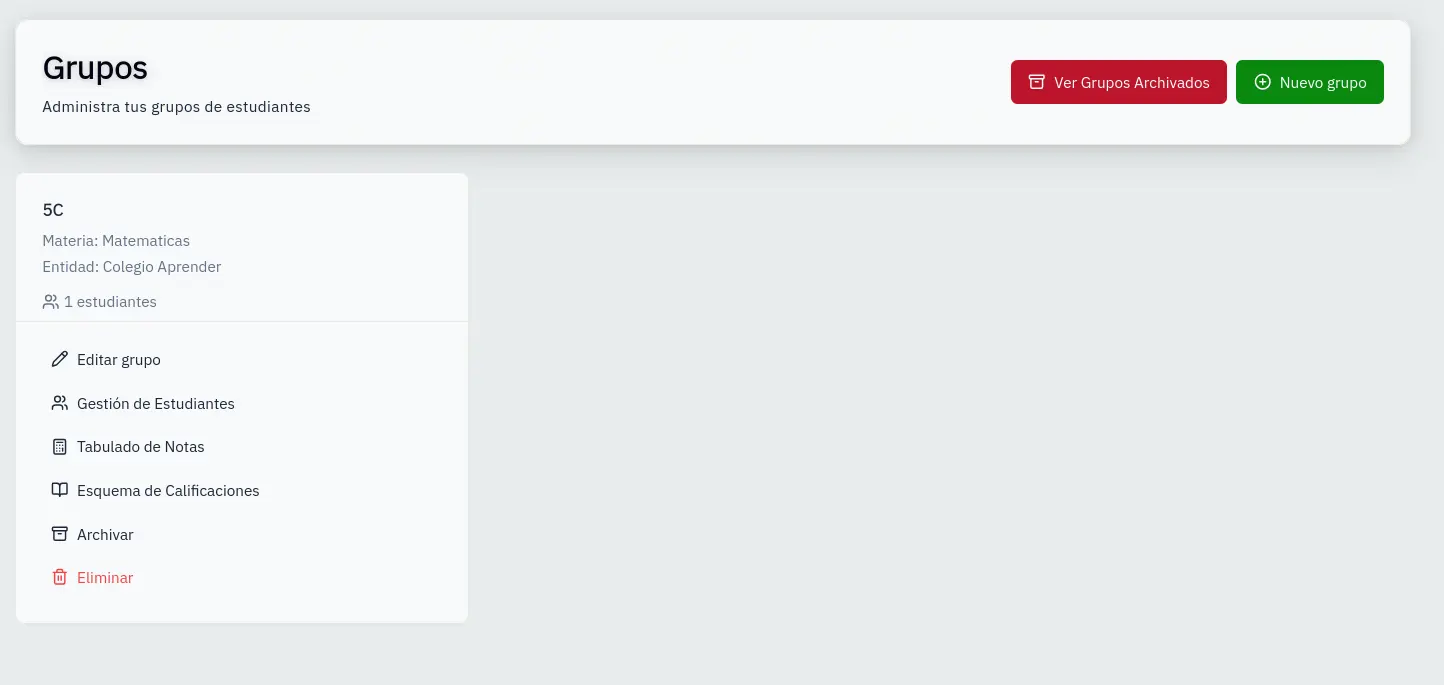
- Dans la barre latérale, cliquez sur Groupes
- Vos groupes s'afficheront sous forme de cartes
Ajouter un nouveau groupe
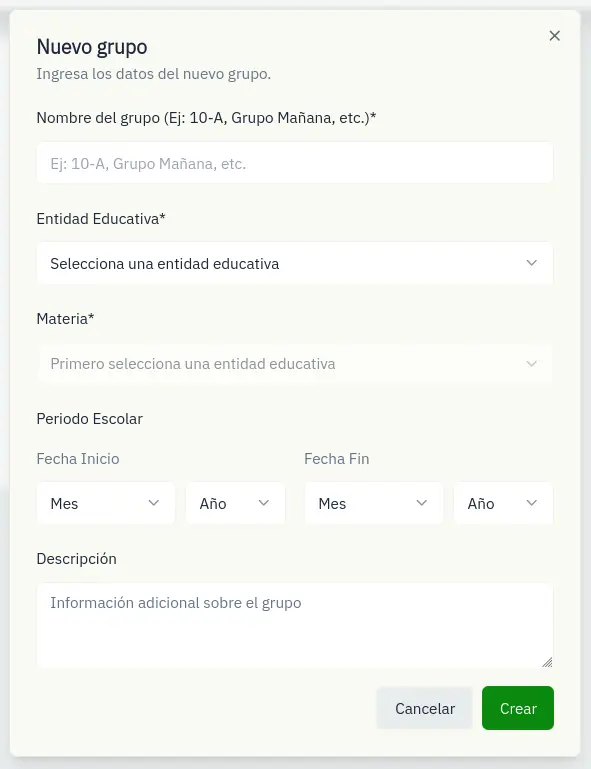
- Cliquez sur le bouton Nouveau Groupe
- Remplissez le formulaire :
- Nom : Nom du groupe (ex: "3ème A")
- Établissement : Sélectionnez un établissement
- Matière : Sélectionnez une matière (filtrée par établissement)
- Période scolaire : Dates de début et de fin (facultatif)
- Description : Description facultative
- Cliquez sur Créer
Actions du groupe
Chaque carte dispose d'actions rapides :
- Modifier : Modifier les données du groupe
- Étudiants : Gérer les étudiants du groupe
- Notes : Consulter le tableau de notation
- Barème : Configurer l'échelle de notation
- Archiver : Masquer le groupe sans le supprimer
Groupes archivés
Utilisez le bouton Afficher les archives pour voir les groupes des périodes précédentes. Vous pouvez les réactiver à tout moment.
L'archivage est préférable à la suppression : vous conservez les données et pouvez restaurer le groupe plus tard.