Ajouter des étudiants
Ajoutez des étudiants à vos groupes
Ajouter des étudiants
Vous pouvez ajouter des étudiants manuellement ou en les important depuis Excel.
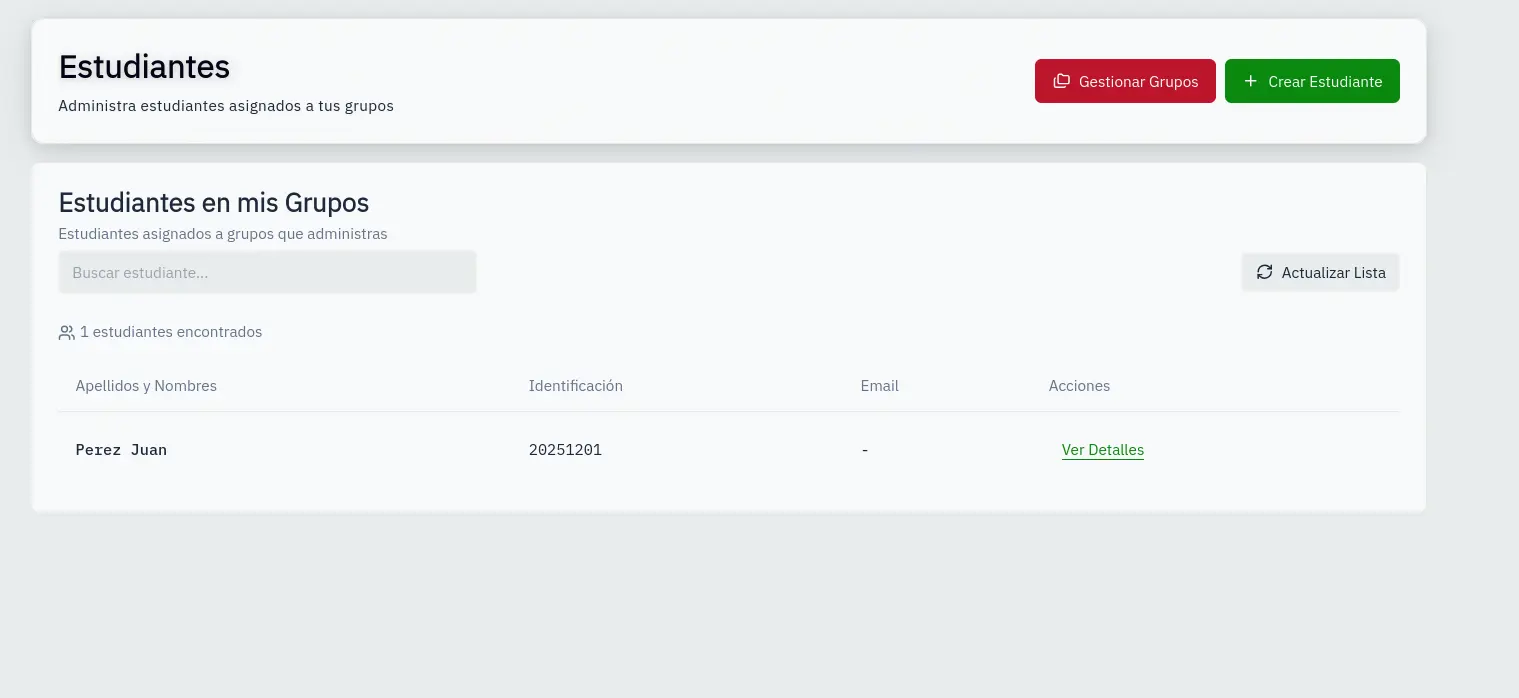
Accéder aux étudiants
- Sur la carte du groupe, cliquez sur l'icône Étudiants
- Ou naviguez vers Groupes → sélectionnez un groupe → Étudiants
Ajouter manuellement
- Cliquez sur Ajouter un étudiant
- Recherchez par nom ou par identification
- Sélectionnez l'étudiant dans les résultats
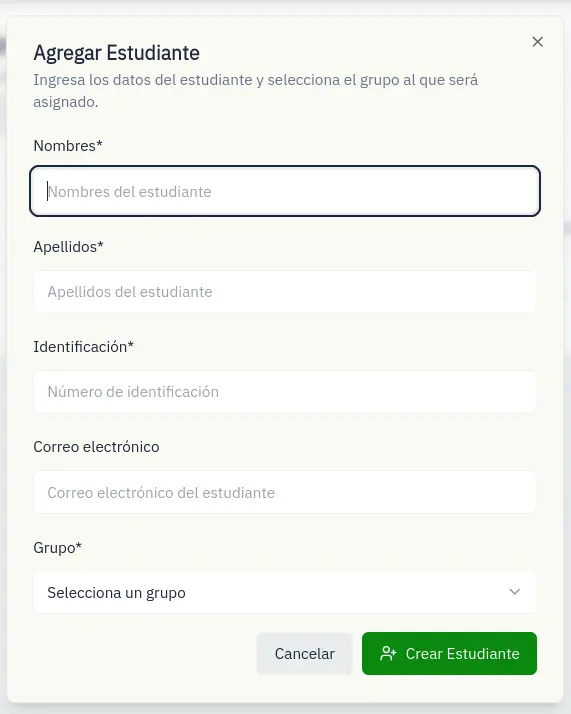
- Ou créez-en un nouveau avec :
- Prénoms : Prénoms de l'étudiant
- Noms : Noms de famille de l'étudiant
- Identification : Numéro d'identifiant
- E-mail : Adresse e-mail (optionnel)
Importer depuis Excel
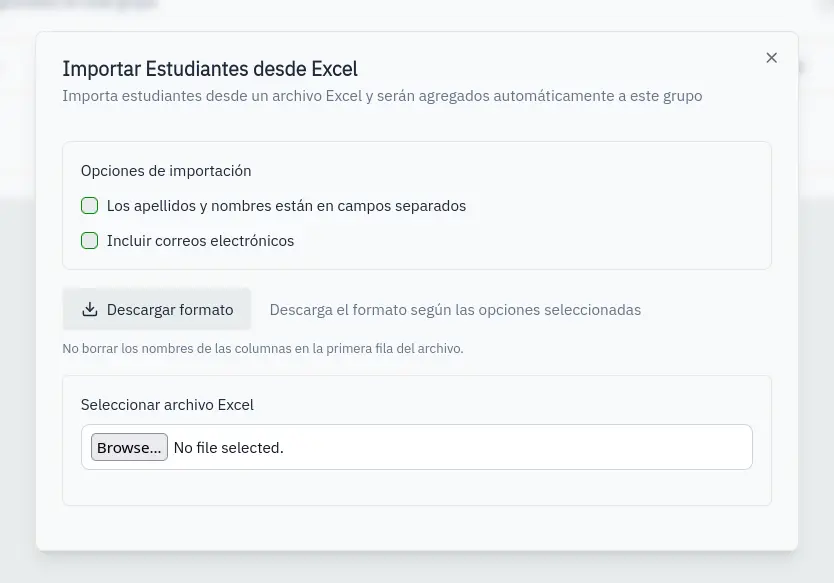
- Cliquez sur Importer depuis Excel
- Configurez les options :
- Séparer les noms : Colonnes distinctes pour les prénoms et les noms
- Inclure les e-mails : Ajouter une colonne pour les e-mails
- Téléchargez le modèle
- Remplissez le modèle avec les données
- Téléchargez le fichier vers la plateforme
- Vérifiez l'aperçu
- Cliquez sur Importer
Retirer un étudiant
Cliquez sur le X à côté d'un étudiant pour le retirer du groupe.
Les étudiants peuvent appartenir à plusieurs groupes. Le fait de les retirer d'un groupe ne les supprime pas du système.